※本記事にはプロモーションが含まれています。
Slackを業務で活用しているマネージャーやチームリーダーの皆さん、こんな悩みはありませんか?「Slackで業務を自動化したいけど、API連携やプログラミングの知識がなくて手が出せない」「導入に時間がかかりそうで、今の忙しい状況では無理そう」。実は、2026年現在、ブラウザだけで数分から数十分でSlackのAIエージェントや自動化を実現できる時代になっています。本記事では、プログラミング不要で今日から使える具体的な導入手順を解説します。
なぜ今、ノーコードでSlack自動化が注目されているのか
Slackはもはや単なるチャットツールではありません。チームの情報ハブとして、さらには業務自動化の基盤として進化しています。Slack AIの本格組み込みやWorkflow Builderの機能拡充により、従来は開発者が必要だった自動化が、マウス操作だけで実現できるようになったからです。
中小企業にとって最大のメリットは、専門人材を確保せずとも、既存のメンバーで業務効率化が進められる点です。IT部門がない、あるいは少人数の環境でも、マネージャー自身がブラウザを開いて設定を進められるのが大きな強みです。
Slack本体のAI機能「Slack AI」とは
Slack AIは、有料プラン(ProやEnterprise Gridなど)で利用できる機能です。ワークスペース全体の会話履歴や文書から情報を収集し、要約、質問応答、タスク提案などができます。チャンネル内で「@Slack AI」とメンションすれば、過去の議論をもとに回答を生成したり、アクションを提案してくれます。
さらに進化した点として、会話内容から「この繰り返し業務は自動化できます」と提案され、クリックだけでワークフロー作成画面に遷移できる機能があります。AIが自動化のきっかけを見つけてくれるため、どこから手をつければいいか迷うことも減ります。
ノーコードSlack連携の3つの主要アプローチ
ブラウザのみで完結するSlackの自動化・AI連携には、大きく分けて3つの方法があります。それぞれの特徴を把握して、自社の状況に合ったものを選びましょう。
1. Workflow Builder(Slack本体の標準機能)
Slackに標準搭載されているビジュアルワークフロー作成ツールです。「トリガー → 条件 → アクション」をマウスでつなげるだけで、Slack内の業務自動化が構築できます。2025年以降、設定項目とトリガー条件が大幅に拡充され、日付トリガーや条件分岐、一部の外部連携にも対応しています。
- 「DMでメッセージが来たら、特定チャンネルに投稿」
- 「特定キーワードが入力されたら、タスク作成・通知」
- 「定時になったら、日次レポートを自動投稿」
Slack内の操作だけで完結するため、外部サービスとの連携が不要なケースに最適です。
2. Zapier / Make / n8n などの外部連携ツール
SlackとGoogleフォーム、Airtable、Notion、Jiraなどを連携したい場合に有効です。Zapierは特にブラウザ操作だけで直感的に設定でき、テンプレートが豊富に用意されています。Makeやn8nはより複雑なワークフローにも対応し、ノーコードまたは式入力程度で柔軟な自動化が可能です。
2026年時点で、これらのツールは「Slack側でアプリをインストール → テンプレートで数分導入」を前提に設計されています。画面遷移はほぼすべてブラウザ上完結し、APIキーの手書きやサーバー設定は不要です。
3. ノーコードAIボット構築サービス

Voiceflow、Customers.ai、Pandorabotsなどのサービスを使えば、UI上でFAQや応答パターンを設定し、Slackへ「ボットアプリ」として接続できます。Slack App Directoryに登録済みのサービスであれば、インストール → OAuth承認 → チャンネル許可だけでAIボット接続が完了します。
CS対応や人事・ITヘルプデスクの一次対応を自動化したい場合に、特に効果を発揮します。
ブラウザのみで完結する導入手順(Zapier連携の場合)
ここからは、最も汎用性が高い「Zapierを使ったSlack連携」の導入手順を、ステップごとに解説します。すべてブラウザ上での操作のみで完了し、所要時間は約10〜20分です。
ステップ1:Slack管理画面でアプリインストールの許可を確認
まず、Slackの管理画面から「アプリの管理」メニューを開きます。チームの設定によっては、管理者のみがアプリをインストールできるようになっているため、事前に確認が必要です。許可設定が必要な場合は、Slackチームの所有者に相談してください。
管理画面の「設定と管理」→「アプリの管理」から、現在の制限状況を確認できます。ここで「アプリをインストールする権限」が付与されていることを確認しましょう。
ステップ2:Slack App Directoryから連携ツールを検索・インストール
Slack画面左下の「アプリ」をクリックし、「アプリを参照」を選択します。検索バーに「Zapier」と入力し、該当のアプリを選択して「Slackに追加」をクリックします。インストール先のチャンネルを指定し、必要な権限を確認して承認します。
この時点で、Slack側の準備は完了です。次はZapier側で連携内容を設定します。
ステップ3:Zapierでアカウント連携とテンプレート選択
ZapierのWebサイトにアクセスし、アカウントを作成またはログインします。ダッシュボードから「Zapを作成」をクリックし、テンプレートギャラリーで「Slack」を検索します。「Googleフォームの回答をSlackに通知」「Airtableの更新をSlackに投稿」など、用途に合ったテンプレートを選択します。
テンプレートを選んだら、「Slack」をトリガーまたはアクションに設定し、先ほどインストールしたSlackワークスペースとの連携を選択します。OAuth認証画面が表示されたら、許可をクリックするだけで連携完了です。
ステップ4:チャンネルとメッセージ形式を設定

連携先のSlackチャンネルをドロップダウンから選択し、投稿されるメッセージの形式をカスタマイズします。変数を使えば、「フォームの回答者名」「更新されたレコードの内容」などを動的に埋め込めます。日本語での表示も問題なく、日本語チャンネル名もそのまま利用可能です。
メッセージの見た目を整えたい場合は、絵文字の追加やメンションの仕込みも、Zapierのエディタ上で視覚的に設定できます。
ステップ5:テスト実行で動作確認し、本番稼働
設定が完了したら、必ずテスト実行を行います。Zapierの「テスト」ボタンを押すと、実際にSlackの指定チャンネルにテストメッセージが投稿されます。内容や形式に問題がなければ、トグルをONにして本番稼働させます。
以降は、設定したトリガーが発動するたびに、自動でSlackに通知が届くようになります。メンテナンスや設定変更も、同じくブラウザ上からいつでも行えます。
Workflow Builderだけで実現できる自動化例
外部ツールを使わず、Slack本体のWorkflow Builderだけで十分なケースも多いです。以下は、実際に中小企業で活用されている例です。
- 出勤報告:毎朝9時に自動で「今日の予定を教えてください」と投稿し、返信を集約
- 稟議フロー:特定の絵文字リアクションで、承認申請を次の担当者へ自動転送
- 障害対応:緊急キーワードを検知すると、自動でオンコールメンバーにメンション付きで通知
- 新人オンボーディング:入社日に自動で歓迎メッセージと必要リンクを投稿
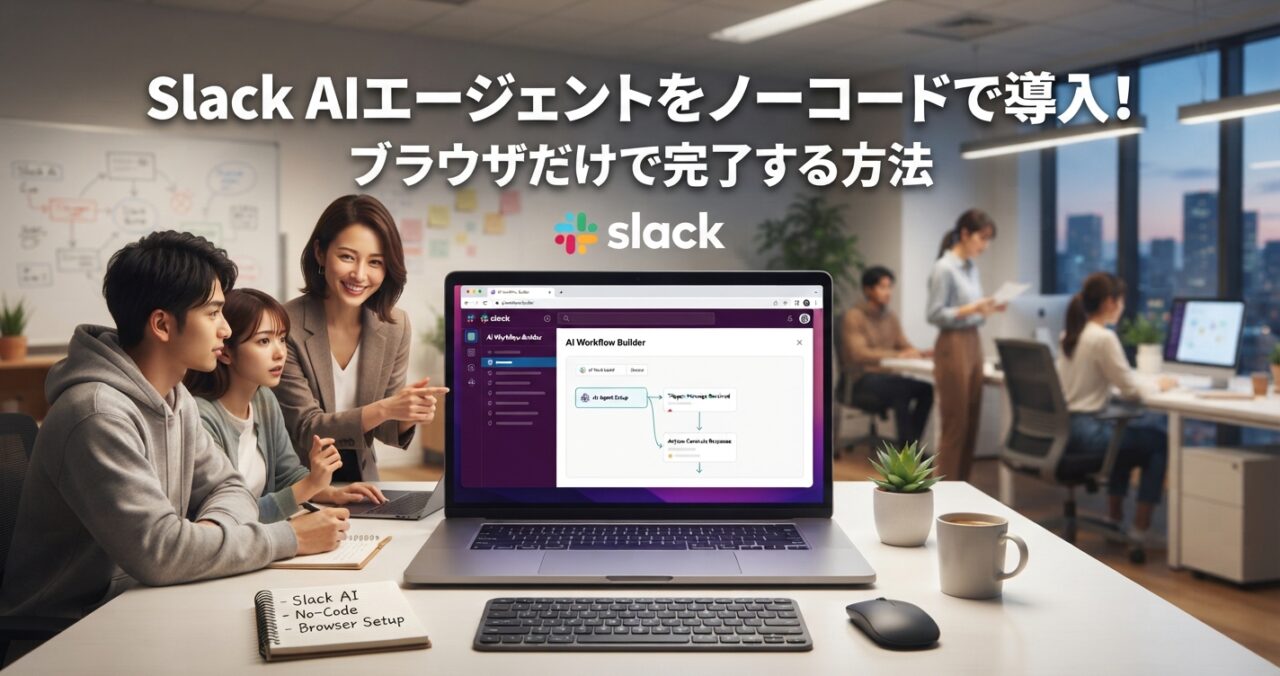
Workflow BuilderはSlackの「ツール」メニューから直接起動でき、ドラッグ&ドロップでフローを組み立てます。プログラミングはもちろん、外部サービスのアカウントも不要なため、最も手軽な自動化手段と言えます。
AIボット導入でFAQ対応を自動化する
Slack上でよくある「同じ質問が繰り返される」問題は、AIボットの導入で効果的に解決できます。Voiceflowなどのノーコードツールを使えば、ブラウザ上で会話フローを設計し、Slack App Directory経由でボットを接続できます。
具体的な流れとしては、まずVoiceflowで「よくある質問と回答」をノードとして配置します。「給与の締め日は?」「VPNの接続方法は?」など、業務に即したFAQを登録します。次に、Slack用の統合機能を有効化し、生成されたWebhook URLをSlack App Directoryのボット設定に貼り付けます。
ボットが解決できない質問の場合のみ、人間の担当者へエスカレーションする設定も可能です。これにより、CSやITヘルプデスクの工数を大幅に削減できます。
導入時の注意点と成功のコツ
ノーコードであっても、いきなり全業務を自動化しようとすると混乱を招きます。まずは1つの繰り返し業務に絞って導入し、運用に慣れてから段階的に拡張していくのがおすすめです。
また、Slackチームのメンバーには、新しい自動化の存在と目的を事前に周知しておきましょう。勝手にメッセージが飛んでくると戸惑う一方、「このチャンネルでは自動でタスクが作成されます」と説明しておくと、スムーズに定着します。
権限管理も重要です。Workflow Builderの編集権限や、外部アプリの連携許可は、必要なメンバーにのみ付与する運用を徹底してください。
まとめ:今日から始めるSlack自動化
2026年現在、SlackのAIエージェントや自動化は、プログラミング不要でブラウザのみで完結する時代になっています。Workflow BuilderでSlack内の業務を効率化し、Zapierなどで外部サービスと連携し、AIボットでFAQ対応を自動化する。これらを組み合わせることで、中小企業のマネージャーやチームリーダーが自らの手で、チームの生産性を大きく向上させられます。
最初の一歩として、今すぐSlackの「ツール」メニューからWorkflow Builderを開いてみてください。あるいは、Zapierのテンプレートギャラリーをブラウズして、自社に似たユースケースを探してみてください。数分後には、すでに自動化の第一歩を踏み出しているはずです。