※本記事にはプロモーションが含まれています。
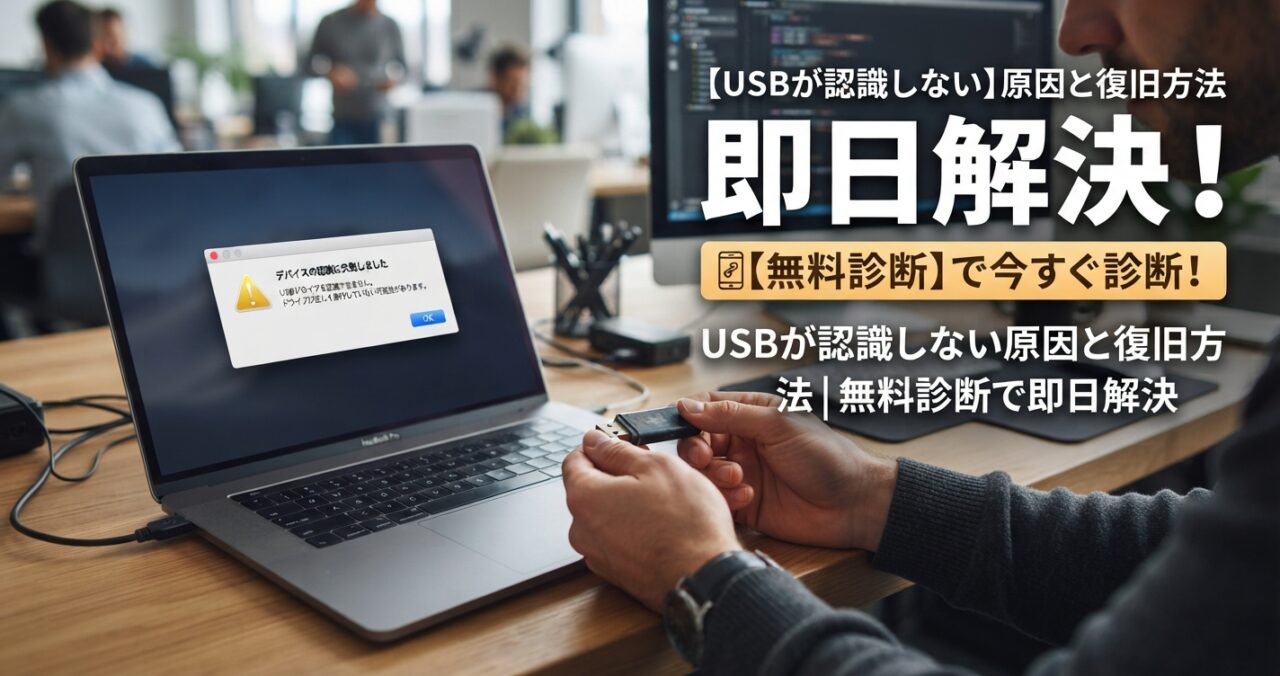
パソコンにUSBメモリや外付けHDDを挿しても、急に反応しなくなった――。大事な書類や写真が開けなくなり、焦った経験がある方は少なくありません。2026年現在、Windows 11の普及やデバイスの多様化に伴い、「USBが認識しない」というトラブルは依然として多発しています。本記事では、原因をポート・ドライバー・記録媒体別に解説し、自己解決の限界を踏まえたうえで、専門業者による無料診断・即日復旧の選択肢をご紹介します。
USBが認識しない主な原因は3つに分類できる
USBデバイスが認識されない原因は、大きく「ハードウェア故障」「システム・ドライバ問題」「記録媒体のトラブル」の3つに分類できます。それぞれの特徴と見分け方を解説します。
1. 物理的・ハードウェア故障
最も深刻なケースが、USBデバイス本体の物理的な破損です。日常の使い方の中で、思わぬダメージが蓄積していることもあります。
- コネクタや基板の歪み・破損:乱暴な抜き差しや角度をつけた挿入が原因で、内部の接続部分が損傷します
- 内部チップ・コントローラー故障:小型USBメモリは衝撃や高温に特に弱く、長期使用による劣化も進みやすいです
- 外付けHDDの物理障害:「カチカチ音」「ギーギー音」などの異音とともに認識不能になるケースは、ヘッドやモーターの故障が疑われます
- 水没・落下・圧迫などの事故:水に濡れた、重い物に挟まれた、変形・焦げ臭い異臭がするなどの症状は、回復が困難な場合が多いです
2. システム側・OS・ドライバーの問題
デバイス本体は正常でも、パソコン側の問題で認識されないことがあります。2026年現在、Windows 11の最新版での互換性問題が増加傾向にあると指摘されています。
- USBポートの異常:ポート内部のほこり・故障・接触不良。複数ポートを持つデスクトップPCでも、特定のポートだけが劣化するケースがあります
- ドライバーの破損・不一致:デバイスマネージャーで「黄色の!マーク」が表示されたり、「このデバイスを開始できません」とエラーが出る場合は、ドライバーが原因です
- セキュリティソフト・Windowsアップデートの副作用:更新後に急に認識しなくなるケースも散見されます
- 電源供給不足:USBハブ経由で複数デバイスを接続している場合、電力不足で認識されないことがあります
3. 記録媒体・ファイルシステムのトラブル
データの読み書きを担うファイルシステムやパーティション情報に異常が生じると、デバイスが「空」として認識されたり、そもそも表示されなくなります。
- ファイルシステムの破損:FAT32、exFAT、NTFSなどの構造が損傷し、Windowsが正しく認識できなくなります
- 未初期化・未フォーマットと誤判断:容量が表示されず、フォーマットを促される画面が出る場合は、このケースです
- パーティション情報の消失:パーティションテーブルが破損すると、データは物理的に存在してもアクセスできなくなります
- ロックスイッチの誤操作:書き込み禁止スイッチ付きUSBで、誤ってロックしているだけのケースもあります
まず試せる自己解決法と、その限界

軽度のソフトウェアトラブルであれば、ユーザー自身である程度の対処が可能です。ただし、方法を間違えるとデータが完全に失われるリスクもあるため、慎重に進めてください。
試せる自己解決の手順
- 別のUSBポート・PC・ケーブルで試す:まず接続環境の問題を切り分けます。別のPCやMacでも反応しない場合は、デバイス本体の故障が濃厚です
- デバイスマネージャーでのドライバー操作:ドライバーの更新、無効化・再有効化を試します
- ディスク管理・chkdsk / DISMコマンド:Windowsの標準ツールでファイルシステムの修復を試みます
- 定期的なバックアップ体制の構築:復旧後は、クラウドストレージや別の物理メディアへの自動バックアップを設定し、同様の事態を防ぎます
絶対にやめておくべき状況
以下の症状がある場合は、自己解決を試みること自体がデータをさらに損傷させる原因となります。直ちに専門業者への相談を検討してください。
- USBメモリやHDDから異音(カチカチ音・ギーギー音)がする
- 水没・水に濡れた、または焦げ臭い異臭・変形がある
- 落雷・洗濯機・重い物に挟まるなどの重大事故後
- 何度試しても全く反応しない・表示されない
これらのケースで「とりあえずフォーマット」「無理やり開封して中を確認」などを行うと、データ復旧の可能性を著しく低下させます。自己修理は厳禁です。
データ復旧業者に頼るべき状況と選び方
「大事な書類・写真・仕事データが1つでも取り戻したい」という思いがあるなら、専門業者への相談を積極的に検討すべきです。2026年現在、データ復旧業界には以下のようなサービス改善が進んでいます。
無料診断・見積り制度の普及

従来は「持ち込んでから高額請求」という不安がありましたが、現在は無料診断・見積りを設けている業者が増加しています。データ復旧の可否と概算費用を確認してから、正式な修復作業を依頼できるため、自己責任での修理リスクを回避できます。
即日復旧・緊急対応サービスの充実
ビジネスシーンや冠婚葬祭などで、データを急ぎ必要とするケースも多いです。大手メーカー系や専門業者を中心に、最短即日での復旧対応を行うサービスが拡充されており、修理期間の短縮が実現しています。
専門業者に相談すべき具体的なシナリオ
- 自己判断で「フォーマット」「再フォーマット」「ディスクの初期化」を行った後でも、データを復活させたい場合
- 物理故障・水没・破損が疑われるが、中身だけでも取り戻したい場合
- デバイスが複数のPC・OSで全く反応しない場合
- デバイスマネージャーでも認識されず、ドライバー操作でも改善しない場合
USBトラブルを防ぐための最新の備え
USBや外付けHDDは、あくまで二次的な保存先であることを認識することが大切です。2026年現在、以下の対策が推奨されています。
- 3-2-1のバックアップ原則:3つのコピーを、2種類のメディアに、1つはオフサイト(クラウドなど)に保存する
- 自動バックアップツールの活用:Windowsのファイル履歴、MacのTime Machine、またはクラウドサービスの自動同期機能を設定する
- USBの取り扱い注意:抜き差しは安全な取り外し操作を行い、高温・多湿・衝撃を避ける
- 外付けHDDの運用:運転中の移動・衝撃を厳禁。電源投入時の異音に注意する
まとめ:焦らず、正しい判断を
USBが認識しないからといって、必ずしもデータが完全に消失しているわけではありません。ソフトウェア的な問題であれば、慎重な対処で復旧できるケースも少なくありません。一方で、物理的な破損や異音がある場合は、自分で開封・修理を試すのは絶対に避け、専門業者の無料診断を受けるのが最善の選択です。
2026年現在、無料診断・即日復旧に対応したデータ復旧サービスが充実しており、初期費用なしで状況を確認できる体制が整っています。大事なデータの行方を諦める前に、まずは専門的な相談窓口を利用してみてください。